Domain educandus.de kaufen?
Wir ziehen mit dem Projekt
educandus.de um.
Sind Sie am Kauf der Domain
educandus.de interessiert?
domain@kv-gmbh.de · 0541-91531010
Domain educandus.de kaufen?
Woran liegt der Papierstau?
Ein Papierstau kann verschiedene Ursachen haben. Mögliche Gründe sind falsch eingelegtes Papier, verschmutzte oder beschädigte Rollen im Drucker, zu viel Papier im Zufuhrfach oder ein defekter Papiersensor. Es ist wichtig, den genauen Grund für den Papierstau zu identifizieren, um das Problem zu beheben. **
Warum erscheint bei Epson XP 315 die Meldung "Papierstau", obwohl kein Papierstau vorliegt?
Es gibt mehrere mögliche Gründe, warum die Meldung "Papierstau" angezeigt wird, obwohl kein Papierstau vorliegt. Es könnte sein, dass ein kleines Stück Papier im Drucker steckt, das den Sensor auslöst und den Drucker dazu bringt, den Papierstau anzuzeigen. Eine andere Möglichkeit ist, dass der Sensor selbst defekt ist und fälschlicherweise einen Papierstau meldet. In einigen Fällen kann es auch helfen, den Drucker aus- und wieder einzuschalten oder die Druckertreiber neu zu installieren, um das Problem zu beheben. **


Ähnliche Suchbegriffe für Papierstau
Top-Angebote
Produkte zum Begriff Papierstau:
-
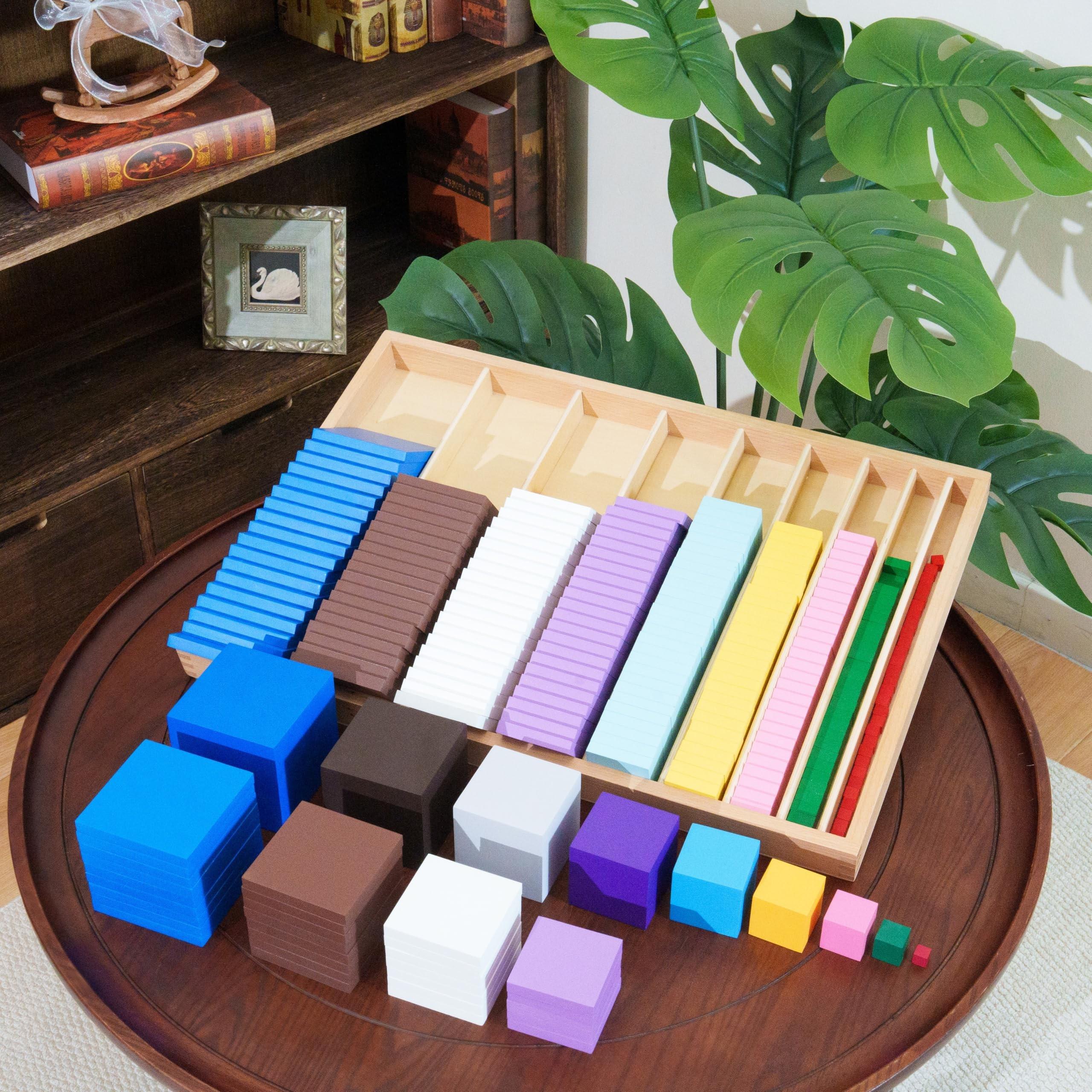
Holzspielzeug und Lernmaterialien für den UnterrichtDiese Holz-Lernmaterialien sind für Kinder ab 3 Jahren konzipiert, um ihnen beim Erlernen von Zahlen und Rechnen zu helfen. Perfekt für den Kindergarten und den Homeschooling-Bereich.EigenschaftenHolzmaterialien für LanglebigkeitFördert mathematische FähigkeitenGeeignet für Kindergartenkinder und GrundschülerMit diesen Materialien können Kinder spielerisch Rechnen lernen. Sie sind ideal für den Einsatz in Klassenzimmern und zu Hause und machen das Lernen unterhaltsam und interaktiv.SpezifikationenAlter: ab 3 JahrenMaterial: HolzIdeal für verschiedene LernumgebungenWichtige InformationenSicher und ungiftigUnterstützt aktive LernprozesseMit diesen Montessori-Mathematikmaterialien geben Sie Kindern die Möglichkeit, ihre mathematischen Fähigkeiten zu entwickeln und zu verbessern.721,95 €*Versand: 0,00 €Sichere Weiterleitung zum Anbieter
-
hep verlag Weiterbildung und MehrsprachigkeitDiese Publikation bündelt didaktische und konzeptionelle Annäherungen an Weiterbildung im Umgang mit Sprachen und Mehrsprachigkeit. Sie richtet sich an interessierte Fachpersonen, die in Kindergarten, Schule, Hochschule und Weiterbildung planend sowie lehrend tätig sind. Im Vordergrund steht dabei jeweils die Weiterbildung für Lehrende im Bereich der Mehrsprachigkeit und deren Didaktik. Die Artikel in diesem Buch sind in Deutsch, Englisch oder Französisch verfasst.16,19 €*Versand: 3,99 €Sichere Weiterleitung zum Anbieter



-
Warum zeigt der Brother MFC J4410DW einen Papierstau an, obwohl es keinen Papierstau gibt?
Es gibt mehrere mögliche Gründe, warum der Brother MFC J4410DW einen Papierstau anzeigt, obwohl kein Papierstau vorliegt. Es könnte ein Sensorfehler vorliegen, der fälschlicherweise erkennt, dass sich Papier im Drucker befindet. Es ist auch möglich, dass sich kleine Papierreste oder Fremdkörper im Drucker befinden, die den Sensor beeinflussen. In einigen Fällen kann ein Neustart des Druckers helfen, das Problem zu beheben. Wenn das Problem weiterhin besteht, ist es ratsam, den Kundendienst von Brother zu kontaktieren. **
-
Was tun bei Papierstau Canon?
Wenn es zu einem Papierstau in einem Canon-Drucker kommt, gibt es einige Schritte, die du unternehmen kannst, um das Problem zu lösen. Zuerst solltest du den Drucker ausschalten und vom Stromnetz trennen. Überprüfe dann vorsichtig den Drucker auf eingeklemmtes Papier und entferne es, falls nötig. Stelle sicher, dass kein lose Papier im Drucker verbleibt. Danach kannst du den Drucker wieder einschalten und einen Testdruck durchführen, um sicherzustellen, dass das Problem behoben wurde. Wenn der Papierstau weiterhin besteht, solltest du den Canon-Kundendienst kontaktieren, um weitere Unterstützung zu erhalten. **
-
Was tun bei einem Papierstau?
Wenn es zu einem Papierstau kommt, ist es wichtig, den Drucker auszuschalten und den Stromstecker zu ziehen, um Verletzungen zu vermeiden. Anschließend sollte das Papier vorsichtig entfernt werden, indem man es in Richtung des Papiereinzugs zieht. Nachdem der Papierstau behoben ist, kann der Drucker wieder eingeschaltet werden und der Druckauftrag erneut gestartet werden. **
-
Wie bekomme ich den Papierstau weg?
Um einen Papierstau zu beheben, sollten Sie zuerst das Gerät ausschalten und den Stromstecker ziehen. Öffnen Sie dann vorsichtig die Abdeckung des Druckers und entfernen Sie das gestaute Papier. Überprüfen Sie auch die Papierzufuhr und entfernen Sie eventuelle lose Blätter oder Fremdkörper. Schließen Sie das Gerät wieder an und schalten Sie es ein, um zu sehen, ob der Papierstau behoben wurde. **

Wie kann man Papierstau im Drucker beheben?
Wie kann man Papierstau im Drucker beheben? 1. Zuerst sollte man den Drucker ausschalten und den Stecker ziehen, um Verletzungen zu vermeiden. 2. Anschließend öffnet man vorsichtig die Abdeckung des Druckers und entfernt das gestaute Papier, indem man es langsam und gleichmäßig herauszieht. 3. Es ist wichtig, darauf zu achten, dass keine Papierreste im Drucker verbleiben, da dies zu erneuten Staus führen kann. 4. Nachdem der Papierstau behoben ist, schließt man die Abdeckung des Druckers, schaltet ihn wieder ein und testet, ob er ordnungsgemäß funktioniert. 5. Falls der Papierstau weiterhin besteht, sollte man die Bedienungsanleitung des Druckers konsultieren oder sich an den Hersteller wenden. **
Wie behebt man einen Papierstau im Drucker?
1. Zuerst sollte man den Drucker ausschalten und das Papierfach öffnen. 2. Dann vorsichtig das gestaute Papier entfernen, ohne es zu zerreißen. 3. Abschließend den Drucker wieder einschalten und testen, ob der Papierstau behoben wurde. **
Top-Angebote
Produkte zum Begriff Papierstau:
-
Rexel Momentum P515+ Anti-Papierstau Mikroschnitt- AktenvernichterDer Momentum P515+ Aktenvernichter mit Mikroschnitt zerkleinert bis zu 15 A4-Blätter in einem Durchgang. Ein idealer Aktenvernichter für das Büro mit Anti-Papierstau-Technologie mit Active-Sensing. P-5 hohe Sicherheitsstufe.649,61 €*Versand: 5,99 €Sichere Weiterleitung zum Anbieter
-
Holzspielzeug und Lernmaterialien für den UnterrichtDiese Holz-Lernmaterialien sind für Kinder ab 3 Jahren konzipiert, um ihnen beim Erlernen von Zahlen und Rechnen zu helfen. Perfekt für den Kindergarten und den Homeschooling-Bereich.EigenschaftenHolzmaterialien für LanglebigkeitFördert mathematische FähigkeitenGeeignet für Kindergartenkinder und GrundschülerMit diesen Materialien können Kinder spielerisch Rechnen lernen. Sie sind ideal für den Einsatz in Klassenzimmern und zu Hause und machen das Lernen unterhaltsam und interaktiv.SpezifikationenAlter: ab 3 JahrenMaterial: HolzIdeal für verschiedene LernumgebungenWichtige InformationenSicher und ungiftigUnterstützt aktive LernprozesseMit diesen Montessori-Mathematikmaterialien geben Sie Kindern die Möglichkeit, ihre mathematischen Fähigkeiten zu entwickeln und zu verbessern.721,95 €*Versand: 0,00 €Sichere Weiterleitung zum Anbieter
-
Woran liegt der Papierstau?
Ein Papierstau kann verschiedene Ursachen haben. Mögliche Gründe sind falsch eingelegtes Papier, verschmutzte oder beschädigte Rollen im Drucker, zu viel Papier im Zufuhrfach oder ein defekter Papiersensor. Es ist wichtig, den genauen Grund für den Papierstau zu identifizieren, um das Problem zu beheben. **
-
Warum erscheint bei Epson XP 315 die Meldung "Papierstau", obwohl kein Papierstau vorliegt?
Es gibt mehrere mögliche Gründe, warum die Meldung "Papierstau" angezeigt wird, obwohl kein Papierstau vorliegt. Es könnte sein, dass ein kleines Stück Papier im Drucker steckt, das den Sensor auslöst und den Drucker dazu bringt, den Papierstau anzuzeigen. Eine andere Möglichkeit ist, dass der Sensor selbst defekt ist und fälschlicherweise einen Papierstau meldet. In einigen Fällen kann es auch helfen, den Drucker aus- und wieder einzuschalten oder die Druckertreiber neu zu installieren, um das Problem zu beheben. **
-
Warum zeigt der Brother MFC J4410DW einen Papierstau an, obwohl es keinen Papierstau gibt?
Es gibt mehrere mögliche Gründe, warum der Brother MFC J4410DW einen Papierstau anzeigt, obwohl kein Papierstau vorliegt. Es könnte ein Sensorfehler vorliegen, der fälschlicherweise erkennt, dass sich Papier im Drucker befindet. Es ist auch möglich, dass sich kleine Papierreste oder Fremdkörper im Drucker befinden, die den Sensor beeinflussen. In einigen Fällen kann ein Neustart des Druckers helfen, das Problem zu beheben. Wenn das Problem weiterhin besteht, ist es ratsam, den Kundendienst von Brother zu kontaktieren. **
-
Was tun bei Papierstau Canon?
Wenn es zu einem Papierstau in einem Canon-Drucker kommt, gibt es einige Schritte, die du unternehmen kannst, um das Problem zu lösen. Zuerst solltest du den Drucker ausschalten und vom Stromnetz trennen. Überprüfe dann vorsichtig den Drucker auf eingeklemmtes Papier und entferne es, falls nötig. Stelle sicher, dass kein lose Papier im Drucker verbleibt. Danach kannst du den Drucker wieder einschalten und einen Testdruck durchführen, um sicherzustellen, dass das Problem behoben wurde. Wenn der Papierstau weiterhin besteht, solltest du den Canon-Kundendienst kontaktieren, um weitere Unterstützung zu erhalten. **
Ähnliche Suchbegriffe für Papierstau
-
hep verlag Weiterbildung und MehrsprachigkeitDiese Publikation bündelt didaktische und konzeptionelle Annäherungen an Weiterbildung im Umgang mit Sprachen und Mehrsprachigkeit. Sie richtet sich an interessierte Fachpersonen, die in Kindergarten, Schule, Hochschule und Weiterbildung planend sowie lehrend tätig sind. Im Vordergrund steht dabei jeweils die Weiterbildung für Lehrende im Bereich der Mehrsprachigkeit und deren Didaktik. Die Artikel in diesem Buch sind in Deutsch, Englisch oder Französisch verfasst.16,19 €*Versand: 3,99 €Sichere Weiterleitung zum Anbieter
-
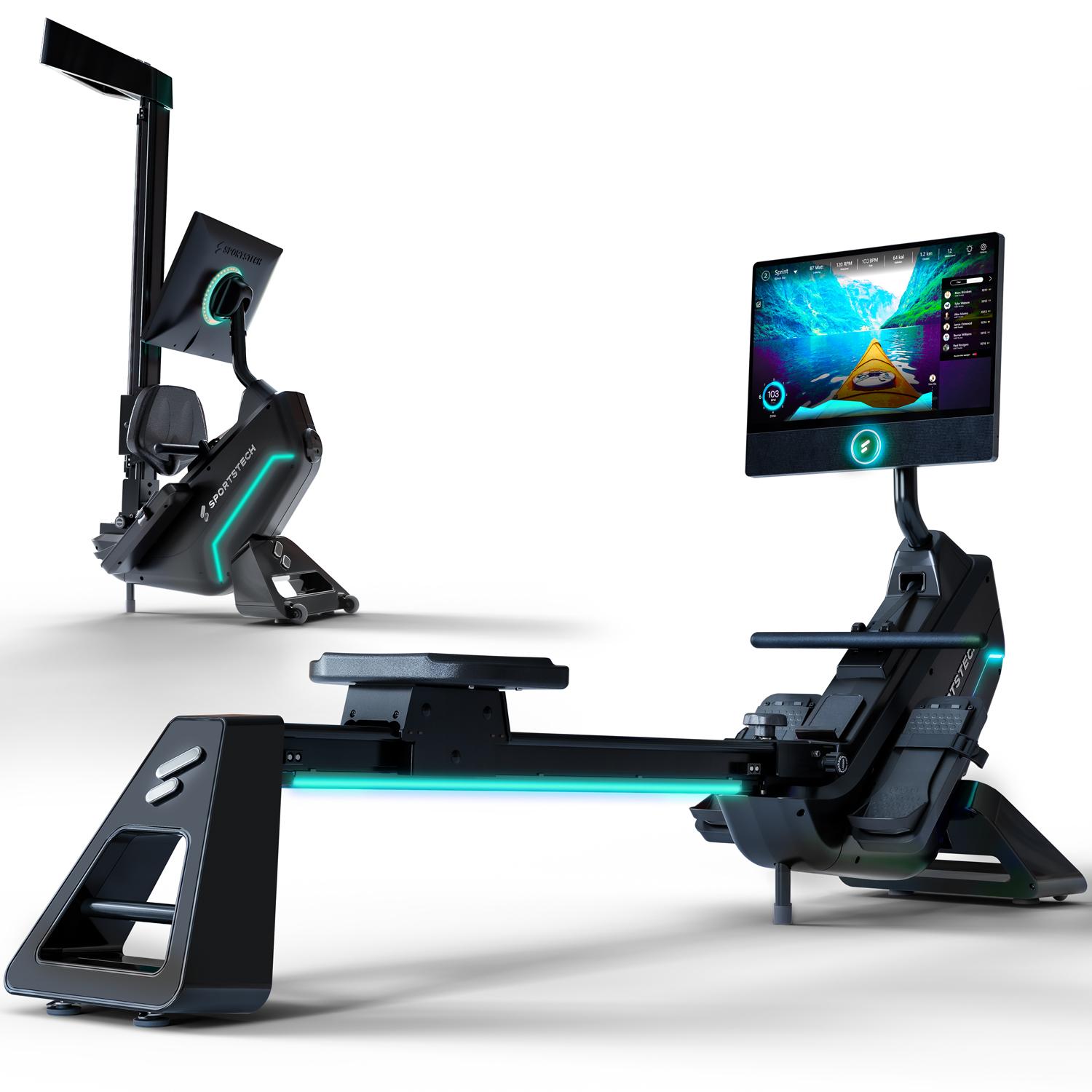
Sportstech Rudergerät sRow Touch-Display | LED-Feedback | KurseDank der LED-Funktion erleben Sie mit dem Rudergerät packende Club-Atmosphäre im eigenen zuhause. Je nach Workout-Intensität oder Pulsbereich strahlen die LEDs in 7 FarbenPowern Sie sich zu Hause mit Ihrem Rower aus! Trainieren Sie Ihren Ober- und Unterkörper - und gleichzeitig verbessern Sie Ihre Ausdauer.Das sRow bietet langlebige Qualität mit stabilem, geräuscharmem und präziser Magnetbremssystem - für ein optimales Trainingserlebnis. Durch das klappbare Design leicht verstaubar - ideal für kleine Räume.Dank der LED-Funktion erleben Sie mit dem Rudergerät packende Club-Atmosphäre im eigenen zuhause. Je nach Workout-Intensität oder Pulsbereich strahlen die LEDs in 7 Farben: Blau, Aqua Grün, Gelb, Orange, Rot oder Magenta.Powern Sie sich zu Hause mit Ihrem Rower aus! Trainieren Sie Ihren Ober- und Unterkörper - und gleichzeitig verbessern Sie Ihre Ausdauer.Das sRow bietet langlebige Qualität mit stabilem, geräuscharmem und präziser Magnetbremssystem - für ein optimales Trainingserlebn1199,00 €*Versand: 0,00 €Sichere Weiterleitung zum Anbieter
-
Wasserrudergerät Massivholz, Dual-Slide, Kinomap, Kurse, bis 180kg, klappbarWasserdruck-Ruderergometer mit hochwertiger Holzstruktur – ästhetisch, äußerst stabil und langlebig. Polycarbonat-Wassertank + verstärkte Nylon-Glasfaser-Blätter: druckfest, korrosionsbeständig, hohe Haltbarkeit. Ergonomischer Rundgriff & Polyurethan-Sitz, Optimale Unterstützung und Komfort beim Rudern. Leise entworfene Sitzrollen, U-förmige Schienen und Doppeltes Schiebedesign, Schaffen eine ruhige Trainingsumgebung. Höhenverstellbarer Tablet-Halter für Trainingsvideos/Streaming. Steigert Motivation & Trainingspräzision. 【Hochwertige Holzkonstruktion Wasserwiderstand Rudergerät】 Als führende Marke für Heimfitnessgeräte hat MERACH weltweit über 10.000.000 Haushalte bedient und sich der Bereitstellung hochwertiger Fitnesserlebnisse verschrieben. Dieses Rudergerät besticht durch seine edle Holzstruktur, die nicht nur ästhetisch, sondern auch äußerst robust und langlebig ist. Die Oberfläche fühlt sich angenehm glatt an und schont die Hände. Mit einer maximalen Tragfähigkeit von 180 kg eignet es sich für Benutzer verschiedener Gewichts- und Körpertypen und sorgt für ein stabiles Rudererlebnis. 【Authentisches und flüssiges Rudererlebnis】 Dank eines fortschrittlichen Wassersystems liefert unser Rudergerät ein flüssiges, realistisches Rudererlebnis. Der Wassertank verfügt über 6 Pegelmarkierungen, mit denen die Wasserzufuhr je nach gewünschter Intensität angepasst werden kann. Der ergonomisch geformte Sitz ist mit Rädern aus organischem PU-Polymer ausgestattet, die ein leises und komfortables Gleiten gewährleisten, sodass Sie sich voll auf Ihr Training konzentrieren können. 【Interaktives Trainingserlebnis】 Ein großzügiger, höhenverstellbarer Tablet-Halter, der auch Handy und iPad aufnehmen kann, ermöglicht das Abspielen von Trainings- und Live-Videos. Dies steigert den Spaß und die wissenschaftliche Komponente des Trainings. Zudem ist das Gerät kompatibel mit MERACH/Kinomap, was ein realitätsnahes Rudern simuliert und ein intensives Outdoor-Rudererlebnis bietet – für ein noch unterhaltsameres und effizienteres Training. 【Präzise Echtzeit-Datenerfassung】 Ausgestattet mit einem High-Tech-Elektronikdisplay werden in Echtzeit Schlüsselparameter wie Ruderrate, Leistung, Kalorienverbrauch und Trainingsdauer angezeigt. So behalten Sie stets den Überblick über Ihre Trainingseffizienz. Klare Trainingsziele erhöhen die Effektivität jeder Einheit und machen Ihr Training noch wissenschaftlicher und zielgerichteter. 【Einfacher Transport und Lagerung】 Das Rudergerät ist mit praktischen, beweglichen Rollen ausgestattet, die ein leises und mühelose Verschieben an jedem Ort Ihres Zuhauses ermöglichen. Der Hauptrahmen lässt sich schnell und unkompliziert zusammenfalten – ganz ohne aufwändige Montage. Dank seines kompakten Designs und stabilen Aufbaus müssen Sie sich keine Sorgen um ein Umkippen machen, sodass Sie jederzeit flexibel trainieren können. 【Genießen Sie den Spaß am Rudern】 Ideal zum Fettverbrennen, trainiert dieses Rudergerät auf schonende Weise die Bauch-, Kern-, Brust-, Gesäß-, Ober- und Unterkörpermuskulatur. Im Vergleich zu intensiven Workouts ermöglicht es ein leichtes Training mehrerer Muskelgruppen gleichzeitig. Die sitzende Trainingsposition schont zudem Knie und Gelenke. Produktdetails: Widerstandsstufen: 6 Widerstandssystem: reiner Wasserwiderstand Widerstandseinstellung: Einstellung der Wassermenge Einzelspur/Doppelspur: Doppelspur Zubehör: Bluetooth (verbindbar mit MERACH/Kinomap), LCD-Display, iPad-Halterung Produktspezifikationen: Ausgeklappte Abmessungen: 1845*440*710 mm Zusammengefaltete Abmessungen: 530*440*955 mm Verpackungsmaße: 980*460*365 mm Sitzpolstermaße: 320*260*55 mm Pedalabmessungen: 340*106 mm319,99 €*Versand: 0,00 €Sichere Weiterleitung zum Anbieter
-
Was tun bei einem Papierstau?
Wenn es zu einem Papierstau kommt, ist es wichtig, den Drucker auszuschalten und den Stromstecker zu ziehen, um Verletzungen zu vermeiden. Anschließend sollte das Papier vorsichtig entfernt werden, indem man es in Richtung des Papiereinzugs zieht. Nachdem der Papierstau behoben ist, kann der Drucker wieder eingeschaltet werden und der Druckauftrag erneut gestartet werden. **
-
Wie bekomme ich den Papierstau weg?
Um einen Papierstau zu beheben, sollten Sie zuerst das Gerät ausschalten und den Stromstecker ziehen. Öffnen Sie dann vorsichtig die Abdeckung des Druckers und entfernen Sie das gestaute Papier. Überprüfen Sie auch die Papierzufuhr und entfernen Sie eventuelle lose Blätter oder Fremdkörper. Schließen Sie das Gerät wieder an und schalten Sie es ein, um zu sehen, ob der Papierstau behoben wurde. **
-
Wie kann man Papierstau im Drucker beheben?
Wie kann man Papierstau im Drucker beheben? 1. Zuerst sollte man den Drucker ausschalten und den Stecker ziehen, um Verletzungen zu vermeiden. 2. Anschließend öffnet man vorsichtig die Abdeckung des Druckers und entfernt das gestaute Papier, indem man es langsam und gleichmäßig herauszieht. 3. Es ist wichtig, darauf zu achten, dass keine Papierreste im Drucker verbleiben, da dies zu erneuten Staus führen kann. 4. Nachdem der Papierstau behoben ist, schließt man die Abdeckung des Druckers, schaltet ihn wieder ein und testet, ob er ordnungsgemäß funktioniert. 5. Falls der Papierstau weiterhin besteht, sollte man die Bedienungsanleitung des Druckers konsultieren oder sich an den Hersteller wenden. **
-
Wie behebt man einen Papierstau im Drucker?
1. Zuerst sollte man den Drucker ausschalten und das Papierfach öffnen. 2. Dann vorsichtig das gestaute Papier entfernen, ohne es zu zerreißen. 3. Abschließend den Drucker wieder einschalten und testen, ob der Papierstau behoben wurde. **
* Alle Preise verstehen sich inklusive der gesetzlichen Mehrwertsteuer und ggf. zuzüglich Versandkosten. Die Angebotsinformationen basieren auf den Angaben des jeweiligen Shops und werden über automatisierte Prozesse aktualisiert. Eine Aktualisierung in Echtzeit findet nicht statt, so dass es im Einzelfall zu Abweichungen kommen kann. ** Hinweis: Teile dieses Inhalts wurden von KI erstellt.