Domain educandus.de kaufen?
Wir ziehen mit dem Projekt
educandus.de um.
Sind Sie am Kauf der Domain
educandus.de interessiert?
domain@kv-gmbh.de · 0541-91531010
Domain educandus.de kaufen?
Wie kann man die Farbeinstellungen in Windows bearbeiten?
Um die Farbeinstellungen in Windows zu bearbeiten, klicken Sie mit der rechten Maustaste auf den Desktop und wählen Sie "Anpassen". Klicken Sie dann auf "Farben" und Sie können die Hintergrundfarbe, Fensterfarben und Akzentfarben anpassen. Sie können auch den Dunkelmodus aktivieren oder benutzerdefinierte Farben auswählen. **
Wie kann man die Mausempfindlichkeit durch Farbeinstellungen anpassen?
Die Mausempfindlichkeit kann durch Farbeinstellungen nicht direkt angepasst werden. Die Farbeinstellungen betreffen in der Regel die Darstellung auf dem Bildschirm und haben keinen Einfluss auf die Empfindlichkeit der Maus. Um die Mausempfindlichkeit anzupassen, muss man in den Einstellungen des Betriebssystems oder der Maussoftware nach entsprechenden Optionen suchen. Dort kann man die Empfindlichkeit in der Regel über einen Schieberegler oder eine numerische Eingabe anpassen. **


Ähnliche Suchbegriffe für Farbeinstellungen
Top-Angebote
Produkte zum Begriff Farbeinstellungen:
-
hep verlag Weiterbildung und MehrsprachigkeitDiese Publikation bündelt didaktische und konzeptionelle Annäherungen an Weiterbildung im Umgang mit Sprachen und Mehrsprachigkeit. Sie richtet sich an interessierte Fachpersonen, die in Kindergarten, Schule, Hochschule und Weiterbildung planend sowie lehrend tätig sind. Im Vordergrund steht dabei jeweils die Weiterbildung für Lehrende im Bereich der Mehrsprachigkeit und deren Didaktik. Die Artikel in diesem Buch sind in Deutsch, Englisch oder Französisch verfasst.16,19 €*Versand: 3,99 €Sichere Weiterleitung zum Anbieter
-
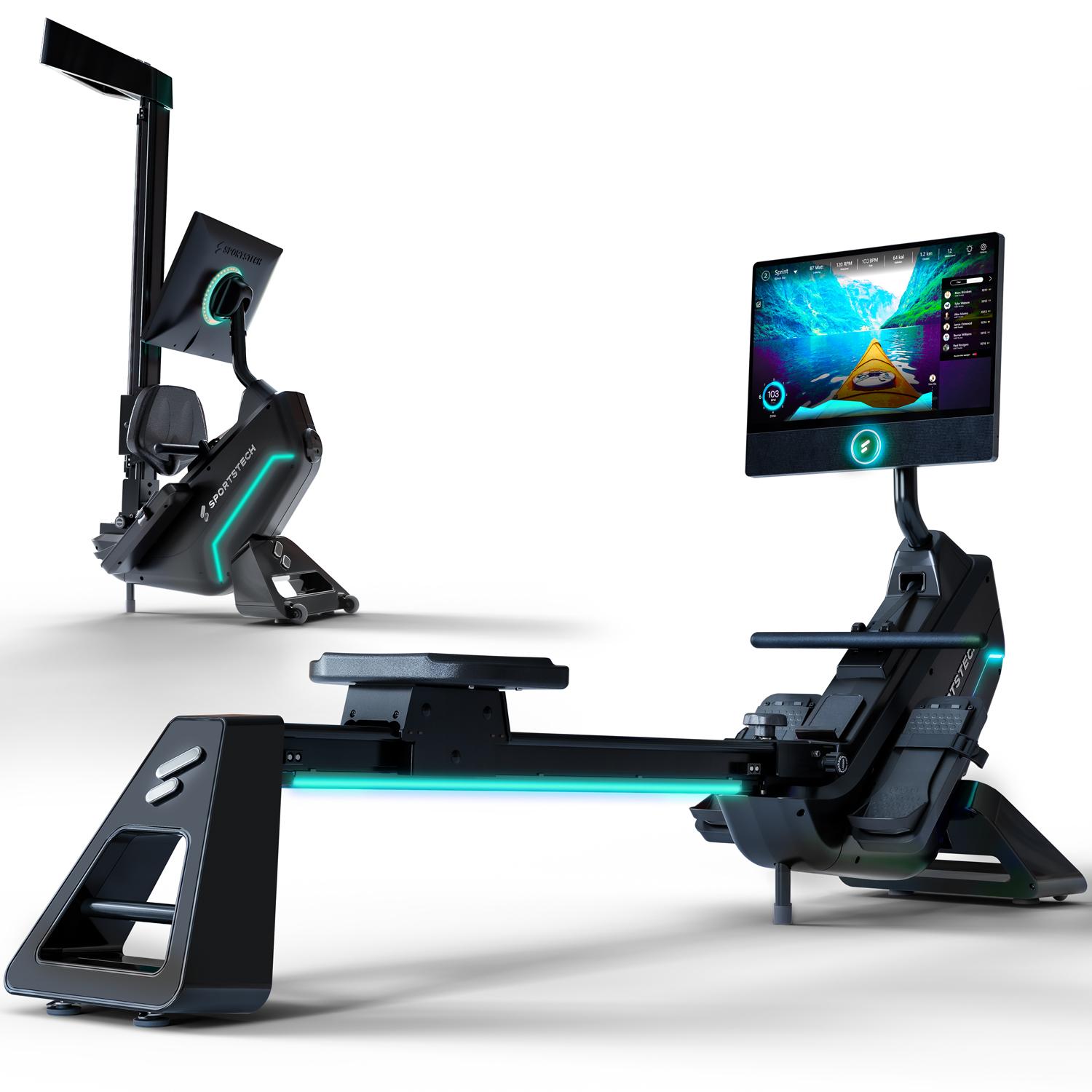
Sportstech Rudergerät sRow Touch-Display | LED-Feedback | KurseDank der LED-Funktion erleben Sie mit dem Rudergerät packende Club-Atmosphäre im eigenen zuhause. Je nach Workout-Intensität oder Pulsbereich strahlen die LEDs in 7 FarbenPowern Sie sich zu Hause mit Ihrem Rower aus! Trainieren Sie Ihren Ober- und Unterkörper - und gleichzeitig verbessern Sie Ihre Ausdauer.Das sRow bietet langlebige Qualität mit stabilem, geräuscharmem und präziser Magnetbremssystem - für ein optimales Trainingserlebnis. Durch das klappbare Design leicht verstaubar - ideal für kleine Räume.Dank der LED-Funktion erleben Sie mit dem Rudergerät packende Club-Atmosphäre im eigenen zuhause. Je nach Workout-Intensität oder Pulsbereich strahlen die LEDs in 7 Farben: Blau, Aqua Grün, Gelb, Orange, Rot oder Magenta.Powern Sie sich zu Hause mit Ihrem Rower aus! Trainieren Sie Ihren Ober- und Unterkörper - und gleichzeitig verbessern Sie Ihre Ausdauer.Das sRow bietet langlebige Qualität mit stabilem, geräuscharmem und präziser Magnetbremssystem - für ein optimales Trainingserlebn1199,00 €*Versand: 0,00 €Sichere Weiterleitung zum Anbieter


-
Wie kann ich die Farbeinstellungen meiner Grafikkarte ändern?
Um die Farbeinstellungen deiner Grafikkarte zu ändern, kannst du normalerweise die Einstellungen über die Grafikkartensoftware öffnen. Suche nach einem Programm wie "NVIDIA Control Panel" oder "AMD Radeon Settings" und öffne es. Dort findest du Optionen zur Anpassung der Farbsättigung, des Kontrasts und anderer Farbeinstellungen. **
-
Gibt es eine Möglichkeit, die Farbeinstellungen von Windows 10 zurückzusetzen?
Ja, es gibt eine Möglichkeit, die Farbeinstellungen von Windows 10 zurückzusetzen. Gehen Sie dazu zu den "Einstellungen" und wählen Sie "Personalisierung" aus. Klicken Sie dann auf "Farben" und scrollen Sie nach unten, um die Option "Standard" auszuwählen. Dadurch werden die Farbeinstellungen auf die Standardeinstellungen von Windows 10 zurückgesetzt. **
-
Wie kann ich die Farbeinstellungen des Samsung C24FG73 Monitors anpassen?
Um die Farbeinstellungen des Samsung C24FG73 Monitors anzupassen, können Sie das OSD (On-Screen Display) verwenden. Drücken Sie die Menütaste auf dem Monitor, um das OSD-Menü aufzurufen. Navigieren Sie dann zu den Farbeinstellungen und passen Sie die Helligkeit, den Kontrast, die Farbtemperatur und andere Optionen nach Ihren Vorlieben an. **
-
Wie kann ich die Farbeinstellungen auf meinem Nvidia-Desktop ändern?
Um die Farbeinstellungen auf Ihrem Nvidia-Desktop zu ändern, können Sie die Nvidia Systemsteuerung öffnen. Klicken Sie mit der rechten Maustaste auf den Desktop und wählen Sie "Nvidia Systemsteuerung" aus dem Kontextmenü. In der Systemsteuerung können Sie dann die Farbeinstellungen anpassen, indem Sie auf "Anzeige" und dann auf "Farbeinstellungen" klicken. **


Wie kann man die Farbeinstellungen der Roccat Isku Tastatur anpassen?
Um die Farbeinstellungen der Roccat Isku Tastatur anzupassen, kannst du die Roccat Swarm Software verwenden. Diese ermöglicht es dir, die Beleuchtung der Tastatur individuell anzupassen, indem du Farben auswählst oder eigene Farbprofile erstellst. Du kannst auch verschiedene Beleuchtungseffekte einstellen, wie zum Beispiel pulsierende oder sich verändernde Farben. **
Wie kann ich die Farbeinstellungen der Razer Ornata Chroma Tastatur ändern?
Um die Farbeinstellungen der Razer Ornata Chroma Tastatur zu ändern, musst du die Razer Synapse Software herunterladen und installieren. Öffne dann die Software und wähle die Ornata Chroma Tastatur aus. Dort kannst du verschiedene Farbeffekte auswählen, die Helligkeit anpassen und individuelle Farben für jede Taste festlegen. Sobald du mit den Einstellungen zufrieden bist, werden sie automatisch auf deine Tastatur übertragen. **
Top-Angebote
Produkte zum Begriff Farbeinstellungen:
-
Nachhilfe mit abwischbarem Filzstift – für ZweitklässlerDas Übungsheft „Tanoda mit abwischbarem Filzstift – für Zweitklässler“ bietet Grundschulkindern vielfältige und umfassende Übungsmöglichkeiten. Zu den Aufgaben gehören Multiplikations- und Divisionsübungen, Leseverständnisaufgaben, Rechtschreibspiele sowie sachkundliche Info-Texte mit Bezug zur Umwelt- und Sachkunde. Ziel der Ausgabe ist es, das in der zweiten Klasse erworbene Wissen zu festigen und gleichzeitig logisches Denken, Konzentration und Problemlösefähigkeit zu fördern. Dank der abwischbaren Seiten können die Kinder die Aufgaben immer wieder neu bearbeiten – so wird das Üben effektiv und stressfrei. Das Heft ist eine ideale Ergänzung zum Schulunterricht und unterstützt einen sicheren Lernfortschritt. Bindung: geheftet Umschlag: Softcover Seitenzahl: 226,59 €*Versand: 5,99 €Sichere Weiterleitung zum Anbieter
-
Wie kann man die Farbeinstellungen in Windows bearbeiten?
Um die Farbeinstellungen in Windows zu bearbeiten, klicken Sie mit der rechten Maustaste auf den Desktop und wählen Sie "Anpassen". Klicken Sie dann auf "Farben" und Sie können die Hintergrundfarbe, Fensterfarben und Akzentfarben anpassen. Sie können auch den Dunkelmodus aktivieren oder benutzerdefinierte Farben auswählen. **
-
Wie kann man die Mausempfindlichkeit durch Farbeinstellungen anpassen?
Die Mausempfindlichkeit kann durch Farbeinstellungen nicht direkt angepasst werden. Die Farbeinstellungen betreffen in der Regel die Darstellung auf dem Bildschirm und haben keinen Einfluss auf die Empfindlichkeit der Maus. Um die Mausempfindlichkeit anzupassen, muss man in den Einstellungen des Betriebssystems oder der Maussoftware nach entsprechenden Optionen suchen. Dort kann man die Empfindlichkeit in der Regel über einen Schieberegler oder eine numerische Eingabe anpassen. **
-
Wie kann ich die Farbeinstellungen meiner Grafikkarte ändern?
Um die Farbeinstellungen deiner Grafikkarte zu ändern, kannst du normalerweise die Einstellungen über die Grafikkartensoftware öffnen. Suche nach einem Programm wie "NVIDIA Control Panel" oder "AMD Radeon Settings" und öffne es. Dort findest du Optionen zur Anpassung der Farbsättigung, des Kontrasts und anderer Farbeinstellungen. **
-
Gibt es eine Möglichkeit, die Farbeinstellungen von Windows 10 zurückzusetzen?
Ja, es gibt eine Möglichkeit, die Farbeinstellungen von Windows 10 zurückzusetzen. Gehen Sie dazu zu den "Einstellungen" und wählen Sie "Personalisierung" aus. Klicken Sie dann auf "Farben" und scrollen Sie nach unten, um die Option "Standard" auszuwählen. Dadurch werden die Farbeinstellungen auf die Standardeinstellungen von Windows 10 zurückgesetzt. **
Ähnliche Suchbegriffe für Farbeinstellungen
-
hep verlag Weiterbildung und MehrsprachigkeitDiese Publikation bündelt didaktische und konzeptionelle Annäherungen an Weiterbildung im Umgang mit Sprachen und Mehrsprachigkeit. Sie richtet sich an interessierte Fachpersonen, die in Kindergarten, Schule, Hochschule und Weiterbildung planend sowie lehrend tätig sind. Im Vordergrund steht dabei jeweils die Weiterbildung für Lehrende im Bereich der Mehrsprachigkeit und deren Didaktik. Die Artikel in diesem Buch sind in Deutsch, Englisch oder Französisch verfasst.16,19 €*Versand: 3,99 €Sichere Weiterleitung zum Anbieter
-
Sportstech Rudergerät sRow Touch-Display | LED-Feedback | KurseDank der LED-Funktion erleben Sie mit dem Rudergerät packende Club-Atmosphäre im eigenen zuhause. Je nach Workout-Intensität oder Pulsbereich strahlen die LEDs in 7 FarbenPowern Sie sich zu Hause mit Ihrem Rower aus! Trainieren Sie Ihren Ober- und Unterkörper - und gleichzeitig verbessern Sie Ihre Ausdauer.Das sRow bietet langlebige Qualität mit stabilem, geräuscharmem und präziser Magnetbremssystem - für ein optimales Trainingserlebnis. Durch das klappbare Design leicht verstaubar - ideal für kleine Räume.Dank der LED-Funktion erleben Sie mit dem Rudergerät packende Club-Atmosphäre im eigenen zuhause. Je nach Workout-Intensität oder Pulsbereich strahlen die LEDs in 7 Farben: Blau, Aqua Grün, Gelb, Orange, Rot oder Magenta.Powern Sie sich zu Hause mit Ihrem Rower aus! Trainieren Sie Ihren Ober- und Unterkörper - und gleichzeitig verbessern Sie Ihre Ausdauer.Das sRow bietet langlebige Qualität mit stabilem, geräuscharmem und präziser Magnetbremssystem - für ein optimales Trainingserlebn1199,00 €*Versand: 0,00 €Sichere Weiterleitung zum Anbieter
-
Wasserrudergerät Massivholz, Dual-Slide, Kinomap, Kurse, bis 180kg, klappbarWasserdruck-Ruderergometer mit hochwertiger Holzstruktur – ästhetisch, äußerst stabil und langlebig. Polycarbonat-Wassertank + verstärkte Nylon-Glasfaser-Blätter: druckfest, korrosionsbeständig, hohe Haltbarkeit. Ergonomischer Rundgriff & Polyurethan-Sitz, Optimale Unterstützung und Komfort beim Rudern. Leise entworfene Sitzrollen, U-förmige Schienen und Doppeltes Schiebedesign, Schaffen eine ruhige Trainingsumgebung. Höhenverstellbarer Tablet-Halter für Trainingsvideos/Streaming. Steigert Motivation & Trainingspräzision. 【Hochwertige Holzkonstruktion Wasserwiderstand Rudergerät】 Als führende Marke für Heimfitnessgeräte hat MERACH weltweit über 10.000.000 Haushalte bedient und sich der Bereitstellung hochwertiger Fitnesserlebnisse verschrieben. Dieses Rudergerät besticht durch seine edle Holzstruktur, die nicht nur ästhetisch, sondern auch äußerst robust und langlebig ist. Die Oberfläche fühlt sich angenehm glatt an und schont die Hände. Mit einer maximalen Tragfähigkeit von 180 kg eignet es sich für Benutzer verschiedener Gewichts- und Körpertypen und sorgt für ein stabiles Rudererlebnis. 【Authentisches und flüssiges Rudererlebnis】 Dank eines fortschrittlichen Wassersystems liefert unser Rudergerät ein flüssiges, realistisches Rudererlebnis. Der Wassertank verfügt über 6 Pegelmarkierungen, mit denen die Wasserzufuhr je nach gewünschter Intensität angepasst werden kann. Der ergonomisch geformte Sitz ist mit Rädern aus organischem PU-Polymer ausgestattet, die ein leises und komfortables Gleiten gewährleisten, sodass Sie sich voll auf Ihr Training konzentrieren können. 【Interaktives Trainingserlebnis】 Ein großzügiger, höhenverstellbarer Tablet-Halter, der auch Handy und iPad aufnehmen kann, ermöglicht das Abspielen von Trainings- und Live-Videos. Dies steigert den Spaß und die wissenschaftliche Komponente des Trainings. Zudem ist das Gerät kompatibel mit MERACH/Kinomap, was ein realitätsnahes Rudern simuliert und ein intensives Outdoor-Rudererlebnis bietet – für ein noch unterhaltsameres und effizienteres Training. 【Präzise Echtzeit-Datenerfassung】 Ausgestattet mit einem High-Tech-Elektronikdisplay werden in Echtzeit Schlüsselparameter wie Ruderrate, Leistung, Kalorienverbrauch und Trainingsdauer angezeigt. So behalten Sie stets den Überblick über Ihre Trainingseffizienz. Klare Trainingsziele erhöhen die Effektivität jeder Einheit und machen Ihr Training noch wissenschaftlicher und zielgerichteter. 【Einfacher Transport und Lagerung】 Das Rudergerät ist mit praktischen, beweglichen Rollen ausgestattet, die ein leises und mühelose Verschieben an jedem Ort Ihres Zuhauses ermöglichen. Der Hauptrahmen lässt sich schnell und unkompliziert zusammenfalten – ganz ohne aufwändige Montage. Dank seines kompakten Designs und stabilen Aufbaus müssen Sie sich keine Sorgen um ein Umkippen machen, sodass Sie jederzeit flexibel trainieren können. 【Genießen Sie den Spaß am Rudern】 Ideal zum Fettverbrennen, trainiert dieses Rudergerät auf schonende Weise die Bauch-, Kern-, Brust-, Gesäß-, Ober- und Unterkörpermuskulatur. Im Vergleich zu intensiven Workouts ermöglicht es ein leichtes Training mehrerer Muskelgruppen gleichzeitig. Die sitzende Trainingsposition schont zudem Knie und Gelenke. Produktdetails: Widerstandsstufen: 6 Widerstandssystem: reiner Wasserwiderstand Widerstandseinstellung: Einstellung der Wassermenge Einzelspur/Doppelspur: Doppelspur Zubehör: Bluetooth (verbindbar mit MERACH/Kinomap), LCD-Display, iPad-Halterung Produktspezifikationen: Ausgeklappte Abmessungen: 1845*440*710 mm Zusammengefaltete Abmessungen: 530*440*955 mm Verpackungsmaße: 980*460*365 mm Sitzpolstermaße: 320*260*55 mm Pedalabmessungen: 340*106 mm319,99 €*Versand: 0,00 €Sichere Weiterleitung zum Anbieter
-
Wie kann ich die Farbeinstellungen des Samsung C24FG73 Monitors anpassen?
Um die Farbeinstellungen des Samsung C24FG73 Monitors anzupassen, können Sie das OSD (On-Screen Display) verwenden. Drücken Sie die Menütaste auf dem Monitor, um das OSD-Menü aufzurufen. Navigieren Sie dann zu den Farbeinstellungen und passen Sie die Helligkeit, den Kontrast, die Farbtemperatur und andere Optionen nach Ihren Vorlieben an. **
-
Wie kann ich die Farbeinstellungen auf meinem Nvidia-Desktop ändern?
Um die Farbeinstellungen auf Ihrem Nvidia-Desktop zu ändern, können Sie die Nvidia Systemsteuerung öffnen. Klicken Sie mit der rechten Maustaste auf den Desktop und wählen Sie "Nvidia Systemsteuerung" aus dem Kontextmenü. In der Systemsteuerung können Sie dann die Farbeinstellungen anpassen, indem Sie auf "Anzeige" und dann auf "Farbeinstellungen" klicken. **
-
Wie kann man die Farbeinstellungen der Roccat Isku Tastatur anpassen?
Um die Farbeinstellungen der Roccat Isku Tastatur anzupassen, kannst du die Roccat Swarm Software verwenden. Diese ermöglicht es dir, die Beleuchtung der Tastatur individuell anzupassen, indem du Farben auswählst oder eigene Farbprofile erstellst. Du kannst auch verschiedene Beleuchtungseffekte einstellen, wie zum Beispiel pulsierende oder sich verändernde Farben. **
-
Wie kann ich die Farbeinstellungen der Razer Ornata Chroma Tastatur ändern?
Um die Farbeinstellungen der Razer Ornata Chroma Tastatur zu ändern, musst du die Razer Synapse Software herunterladen und installieren. Öffne dann die Software und wähle die Ornata Chroma Tastatur aus. Dort kannst du verschiedene Farbeffekte auswählen, die Helligkeit anpassen und individuelle Farben für jede Taste festlegen. Sobald du mit den Einstellungen zufrieden bist, werden sie automatisch auf deine Tastatur übertragen. **
* Alle Preise verstehen sich inklusive der gesetzlichen Mehrwertsteuer und ggf. zuzüglich Versandkosten. Die Angebotsinformationen basieren auf den Angaben des jeweiligen Shops und werden über automatisierte Prozesse aktualisiert. Eine Aktualisierung in Echtzeit findet nicht statt, so dass es im Einzelfall zu Abweichungen kommen kann. ** Hinweis: Teile dieses Inhalts wurden von KI erstellt.